Klassificerende eigenschappen voor artikelgroepen
| Op dit tabblad koppel je productspecifieke eigenschappen aan de artikelgroep. Alle artikelen die onder deze groep vallen, kunnen vervolgens worden voorzien van de hier gedefinieerde eigenschappen. Denk aan kleur, materiaal, afmeting of voltage. Je bepaalt hier ook standaardwaarden, verplichte invulling, en of een eigenschap zichtbaar is op de website of in offertes. Rechts in het venster bevindt zich de Dynamics-module voor de Product Builder, waarmee je eigenschappen hiërarchisch kunt koppelen en typenummers kunt samenstellen. |
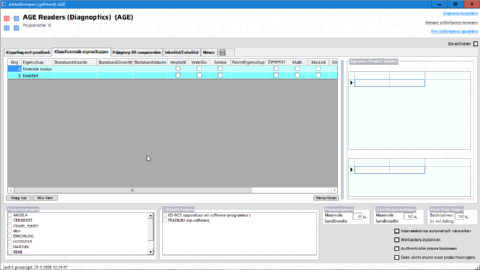
Het eigenschappen-werkblad
Het werkblad links in het tabblad toont alle eigenschappen die aan de huidige artikelgroep zijn gekoppeld. Per eigenschap kun je de volgende kolommen invullen:
Kolom | Toelichting |
|---|---|
Rng | De rangorde van de eigenschap binnen deze groep. Bepaalt de volgorde waarin eigenschappen worden getoond bij het artikel. Gebruik de knop "Hersorteren" om de rangorde automatisch opnieuw te laten berekenen. |
Eigenschap | De naam van de eigenschap. Je selecteert hier uit een lijst van beschikbare eigenschappen die door de systeembeheerder zijn vastgelegd via de systeemtool Eigenschappen. Alleen vooraf gedefinieerde eigenschappen zijn selecteerbaar. |
Standaardwaarde | Optioneel. Een waarde die automatisch wordt ingevuld bij het aanmaken van een nieuw artikel in deze groep. Wanneer het veld pipe-tekens ("|") bevat, wordt het een multiple choice-lijst: de gebruiker kan bij het artikel alleen kiezen uit de opgegeven waarden. Je kunt ook een dynamische lijst maken met een SQL-query, voorafgegaan door het @-teken, bijvoorbeeld: @SELECT Kleur FROM usr_KleurenWaaier ORDER BY Kleur. |
StandaardGewicht | Optioneel. Een standaardgewicht dat automatisch wordt overgenomen bij nieuwe artikelen. Wanneer in de Standaardwaarde meerdere opties staan, kun je hier een corresponderende reeks gewichten invullen — de gebruiker kiest optie 3, dan wordt automatisch gewicht 3 geselecteerd. |
StandaardVolume | Optioneel. Werkt identiek aan StandaardGewicht, maar dan voor het volume (in kubieke meters). |
Verplicht | Wanneer aangevinkt, is deze eigenschap verplicht voor alle artikelen in de groep. De eigenschap wordt dan ook onmiddellijk toegevoegd aan alle bestaande artikelen, eventueel met de ingevulde standaardwaarde. |
Website | Optioneel. Geeft aan of deze eigenschap online moet worden weergegeven bij de productinformatie in het Tradium Web Portal of in e-commerce websites. |
Service | Wanneer aangevinkt, wordt de eigenschap gebruikt voor service-artikelen. De eigenschap wordt dan vastgelegd in het specifieke service-artikel (niet het stamartikel), bijvoorbeeld voor het registreren van een IP-adres of serienummer bij een apparaat. |
ParentEigenschap | De bovenliggende eigenschap in een hiërarchische structuur. Wordt gebruikt door de Product Builder voor het samenstellen van typenummers. Zie de sectie Dynamics hieronder. |
Dynamisch | Wanneer aangevinkt, wordt de Dynamics-module geactiveerd voor deze eigenschap. Dit maakt het mogelijk om TypeChars en filters te definiëren voor de Product Builder. |
Multi | Wanneer aangevinkt, kunnen bij het artikel meerdere opties tegelijk worden geselecteerd voor deze eigenschap. |
Masked | Wanneer aangevinkt, wordt de invoer voor deze eigenschap gestuurd door een opmaakmask. Dit is nuttig voor gestandaardiseerde codes of formaten. |
OmsPart | Wanneer aangevinkt, maakt de waarde van deze eigenschap deel uit van de artikelomschrijving. Bij wijziging van de eigenschap wordt de omschrijving automatisch aangepast. |
Verbergen | Wanneer aangevinkt, wordt deze eigenschap verborgen in offertes en orderbevestigingen. De eigenschap is dan alleen intern zichtbaar. |
MutatieDatum | Alleen-lezen. Toont wanneer de eigenschap voor het laatst is gewijzigd. |
GewijzigdDoor | Alleen-lezen. Toont wie de laatste wijziging heeft doorgevoerd. |
Een in bewerking zijnde regel is herkenbaar aan de griffel die uiterst links van de regel wordt weergegeven. Wijzigingen worden automatisch opgeslagen wanneer je de invoer afsluit met Enter of naar de volgende regel navigeert.
Eigenschappen toevoegen en verwijderen
Onder het werkblad bevinden zich drie knoppen:
Knop | Toelichting | |
|---|---|---|
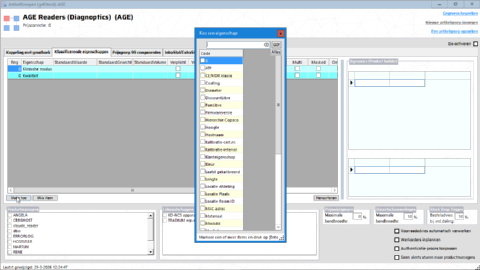
Voeg toe | Opent een zoekdialoog waarin je één of meerdere eigenschappen kunt selecteren uit de lijst van beschikbare eigenschappen. Alleen eigenschappen die nog niet aan de groep zijn gekoppeld, worden getoond. Na selectie wordt de eigenschap direct aan het werkblad toegevoegd. |
|
Wis item | Verwijdert de geselecteerde eigenschap uit de groep. Er wordt eerst om bevestiging gevraagd. Let op: deze actie kan niet ongedaan worden gemaakt. | |
Hersorteren | Berekent de rangorde van alle eigenschappen opnieuw op basis van de hiërarchische structuur (parent-child relaties). Dit is nuttig nadat je eigenschappen hebt toegevoegd of verwijderd en de volgorde wilt normaliseren. | |
Dynamics — de Product Builder module
Rechts in het tabblad bevindt zich het paneel "Dynamics (Product builder)". Dit paneel wordt actief wanneer je bij één of meerdere eigenschappen het vinkje in de kolom Dynamisch aanzet. De Dynamics-module maakt het mogelijk om in de applicatie Orderinvoer een Product Builder te gebruiken, waarmee gebruikers dynamisch een artikelnummer samenstellen op basis van een reeks eigenschappen. De Product Builder kan op twee manieren worden ingezet:
|
|
Hiërarchie en typenummers
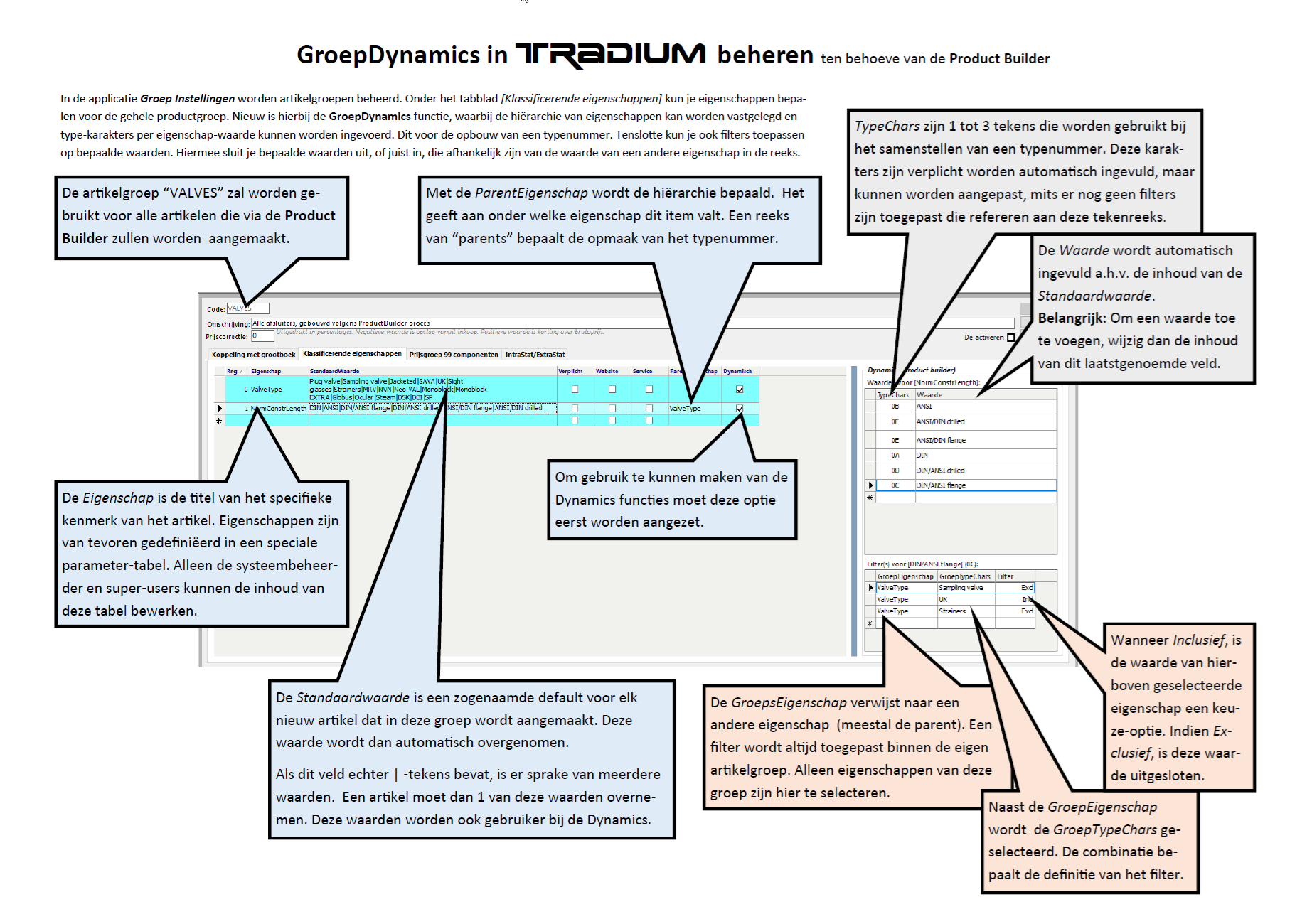
De kolom ParentEigenschap in het werkblad bepaalt de hiërarchie. Een eigenschap die geen parent heeft, staat bovenaan in de boom. Eigenschappen met een parent vallen daar onder. Een reeks van parent-child relaties vormt de structuur van het typenummer.
De kolom TypeChars in het Waarden-grid bepaalt welke 1 tot 3 tekens per waarde worden gebruikt bij het samenstellen van het typenummer. Deze tekens worden automatisch gegenereerd maar zijn aanpasbaar, mits er nog geen filters naar de tekenreeks verwijzen.
Het Waarden-grid
Het bovenste grid in het Dynamics-paneel (onder het label "Waarden:") toont de beschikbare waarden voor de geselecteerde eigenschap. Deze waarden worden afgeleid uit het veld Standaardwaarde in het eigenschappen-werkblad. Wanneer je daar meerdere pipe-gescheiden opties invult, verschijnen ze hier automatisch als afzonderlijke regels met elk hun eigen TypeChars.
Belangrijk: om een waarde toe te voegen, wijzig je de inhoud van het veld Standaardwaarde in het werkblad links — niet rechtstreeks in het Waarden-grid.
Het Filters-grid
Het onderste grid (onder het label "Filter(s):") maakt het mogelijk om afhankelijkheden tussen eigenschappen te definiëren. Hiermee kun je onlogische of onmogelijke combinaties uitsluiten.
Een filter bestaat uit drie onderdelen:
Onderdeel | Toelichting |
|---|---|
GroepEigenschap | Verwijst naar een andere eigenschap in dezelfde groep (meestal de parent). Het filter werkt altijd binnen de eigen artikelgroep. |
GroepTypeChars | De TypeChars-waarde van de eigenschap waarnaar wordt verwezen. De combinatie van GroepEigenschap en GroepTypeChars vormt de filterdefinitie. |
Inclusief / Exclusief | Bepaalt of de geselecteerde waarde een keuzeoptie is (Inclusief) of juist wordt uitgesloten (Exclusief). |
Voorbeeld: bij een artikelgroep voor afsluiters (valves) kun je instellen dat de aansluiting "DIN flens" alleen beschikbaar is wanneer het type "Plug valve" of "Globe" is geselecteerd, maar niet bij "Strainers". Of dat een kunststof behuizing niet combineerbaar is met een metalen schroef.
Tip: gebruik de '/' toets in het Filters-grid om de waarde van de vorige regel snel te kopiëren.
Lidmaatschappen
Onder het eigenschappen-werkblad bevindt zich de lijst met lidmaatschappen. Met lidmaatschappen breng je restricties aan op de verkoop van artikelen: artikelen uit deze groep mogen alleen worden verkocht aan klanten die over tenminste één overeenkomstig lidmaatschap beschikken.
Selecteer één of meerdere lidmaatschappen door ze aan te vinken in de lijst. Wanneer je meerdere lidmaatschappen selecteert, geldt dat een klant het product mag kopen wanneer hij of zij tenminste één van de geselecteerde lidmaatschappen heeft.
Zie ook
- Artikelgroepen — Algemeen — terug naar het hoofdoverzicht
- Eigenschappen (systeemtool) — waar eigenschappen worden aangemaakt en beheerd
- Machtigingen — vereiste rechten voor het bewerken van eigenschappen
TradiumTech.nl is voor de technische ondersteuning van Tradium Business Software, kijk op www.tradium.nl voor meer informatie.